가이드 예제 프로젝트 사용하기
이 페이지의 목표는 가이드에서 사용한 예제 원문을 자신의 컴퓨터에 준비하고, Glif에서 같은 문서 구조와 보기모드를 확인하는 것이다.
1. 새 폴더 만들기
예를 들어 문서 폴더 아래에 glif-guide-project 폴더를 만든다.
Documents/
  glif-guide-project/
기존 프로젝트 안에 예제를 섞기보다 처음에는 독립 폴더로 두는 편이 안전하다. 가이드 절차를 끝낸 뒤 필요한 문법만 자신의 문서로 옮긴다.
2. Markdown 원문 내려받기
아래 파일을 모두 같은 폴더에 저장한다.
_index.mdproject-brief.mdproject-board.mdproject-roadmap.mdproject-metrics.mdproject-structure.md
브라우저가 파일을 새 탭에서 열면 다른 이름으로 저장을 사용한다. 확장자가 .txt로 바뀌지 않았는지 확인한다.
3. 기본 보기 profile 준비하기
가이드와 같은 기본 보기 선택까지 재현하려면 아래 파일을 .glif 하위 폴더에 저장한다.
완성된 폴더 구조는 다음과 같다.
glif-guide-project/
  _index.md
  project-brief.md
  project-board.md
  project-roadmap.md
  project-metrics.md
  project-structure.md
  .glif/
projections.jsonprojections.json을 생략해도 문서 원문은 정상이다. 그 경우 각 문서를 처음 열었을 때 Source가 표시될 수 있으며, 보기 선택기에서 원하는 projection을 직접 고르면 된다.
4. Glif에서 열기
- Glif를 실행한다.
- Open folder에서
glif-guide-project를 선택한다. - Shelf에 여섯 개 Markdown 문서가 나타나는지 확인한다.
project-brief.md를 열어 Source와 Page를 전환한다.project-board.md를 열어 Kanban의 세 컬럼과 task 카드를 확인한다.
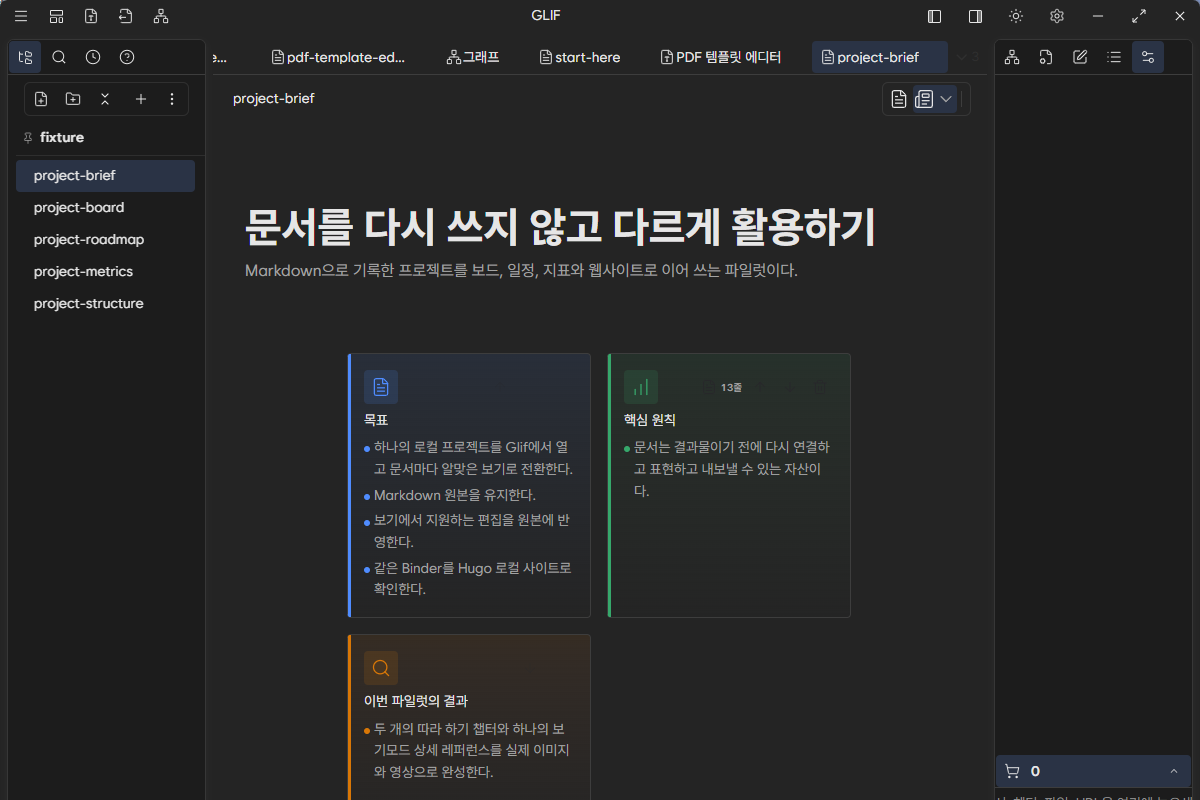
5. 원문을 먼저 확인하기
예제는 화면을 보여 주기 위한 전용 데이터베이스를 포함하지 않는다. 보기에서 보이는 제목, 카드와 node는 모두 Markdown heading, list, task와 table에서 나온다.
- Page를 보기 전에
project-brief.md의 H1/H2 구조를 읽는다. - Kanban을 보기 전에
project-board.md의 H2와 task를 읽는다. - Mindmap을 보기 전에
project-structure.md의 heading 깊이를 읽는다.
이 순서를 지키면 보기모드가 원문과 별개의 두 번째 문서가 아니라 같은 원문의 projection이라는 점을 확인할 수 있다.
문제가 생겼다면
- 파일이 보이지 않으면 확장자가 실제로
.md인지 확인한다. - 한글이 깨지면 UTF-8로 다시 저장한다.
- 기본 보기가 다르면
.glif/projections.json의 상대 경로와 실제 파일명이 같은지 확인한다. - 예제는 정상인데 자신의 문서만 비어 보이면 해당 보기의 입력 문법을 비교한다.
다음은 첫 프로젝트 시작하기 또는 보기모드 선택하기로 진행한다.