로컬 폴더를 Scope로 열기
목표
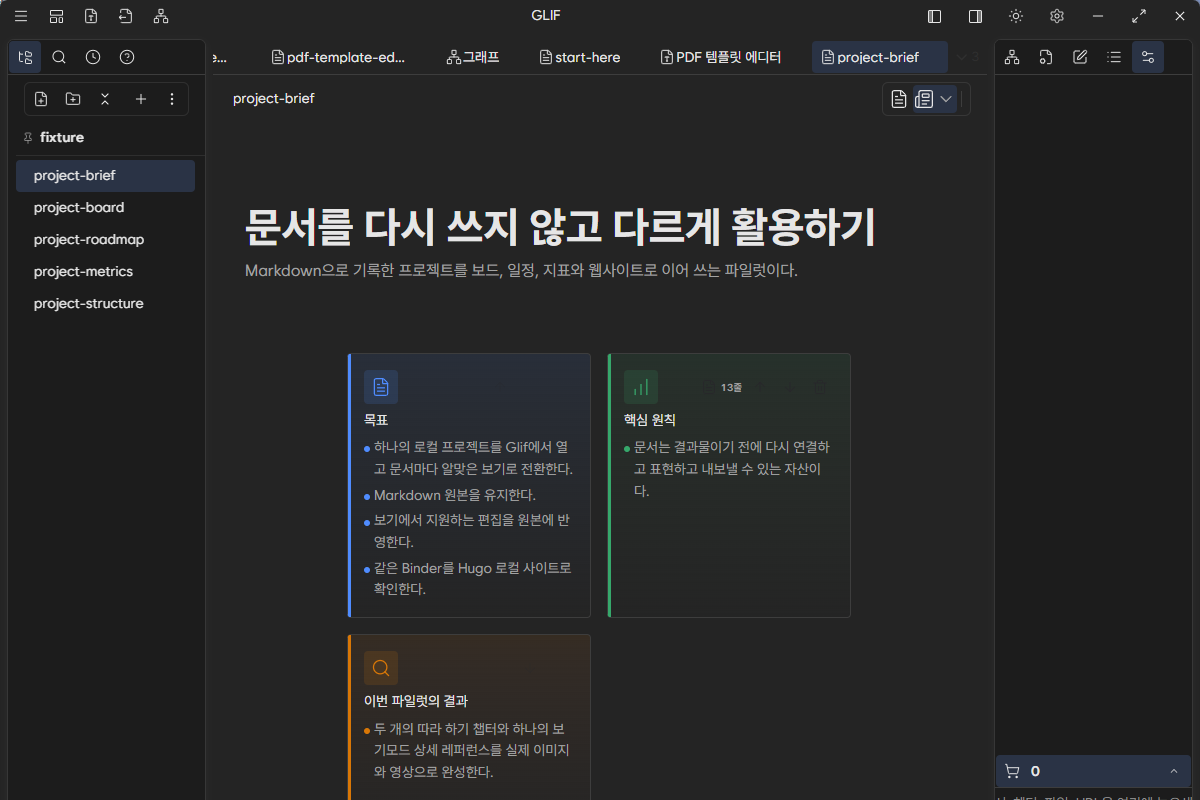
pilot/fixture/를 Scope로 열고 Shelf에서 다섯 개의 예제 문서를 확인한다.
1. 폴더 열기
- Glif 시작 화면에서 폴더 열기를 선택한다.
- 준비한
fixture/폴더를 선택한다. - 폴더 선택을 확인한다.
계정 연결은 이 절차의 선행 조건이 아니다. 폴더를 열면 해당 폴더가 Scope가 되고 로컬 파일이 계속 원본으로 남는다.
2. Shelf 확인
왼쪽 Shelf에서 다음 문서가 보이는지 확인한다.
- 프로젝트 한 장 요약
- 첫 프로젝트 보드
- 파일럿 제작 일정
- 파일럿 문서 지표
- 파일럿 가이드 구조
_index.md는 폴더 자체를 설명하는 문서다. 일반 문서와 함께 보일 수 있지만 폴더 landing 역할을 한다.
3. 현재 작업 범위 이해하기
Scope가 큰 문서 폴더라면 현재 작업 범위를 하위 프로젝트로 좁힐 수 있다. 이 실습에서는 fixture 폴더 자체가 작으므로 Scope와 현재 작업 범위를 같은 위치로 둬도 된다.
- 현재 작업 범위를 바꿔도 Scope 원본 폴더가 이동하거나 잘리지 않는다.
- 범위 밖 문서가 자동 삭제되지 않는다.
- 범위는 지금 집중할 문맥을 좁히는 기능이다.
성공 확인
Shelf에서 project-board.md를 열 수 있고, 문서 탭 또는 제목에 첫 프로젝트 보드가 표시되면 성공이다.