Microsoft Store 업데이트 확인하기
Store MSIX에서 Glif는 업데이트를 직접 다운로드하거나 설치하지 않는다. 앱은 Microsoft Store의 availability 상태를 보여 주고, 사용자가 선택하면 신뢰된 Store 제품 페이지를 여는 역할만 한다.
WS-23 코드 계약은 구현됐지만 Store-associated packaged MSIX의 positive availability와 Store URI open evidence는 REL-MSIX-01 qualification에 남아 있다. 아래 화면은 development channel에서 Store action이 나타나지 않는 fail-closed 상태다. 모든 Store 설치에서 badge가 이미 작동한다고 단정하지 않는다.
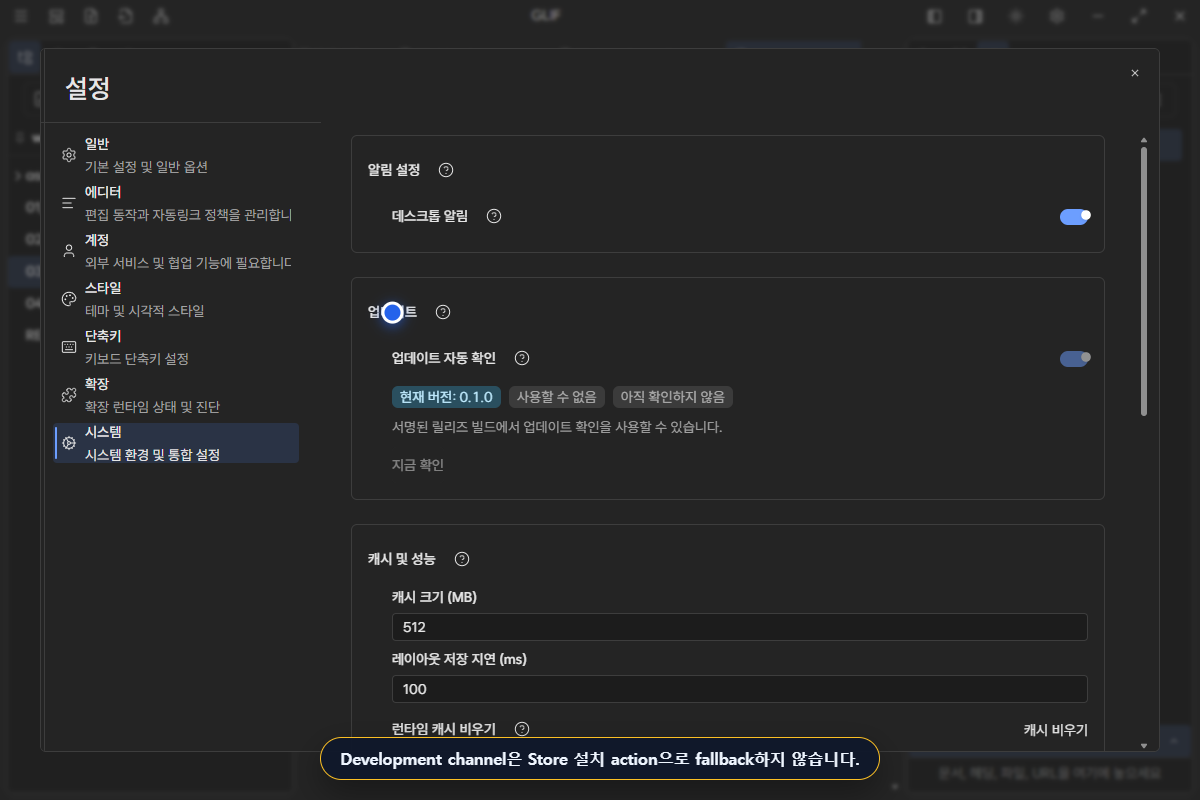
Glif와 Microsoft Store의 책임
| 단계 | Glif | Microsoft Store |
|---|---|---|
| 업데이트 확인 | 가용 상태 query와 badge | package update catalog 제공 |
| 사용자 안내 | Title Bar·System Settings 상태 | 제품·version 상세 표시 |
| 다운로드 | 수행하지 않음 | 소유 |
| 설치 | 수행하지 않음 | 소유 |
| 재실행 | 업데이트 뒤 앱 상태 확인 | package servicing 완료 |
.appinstaller, silent background install과 direct updater endpoint는 Store v1 흐름이 아니다.
1. Title Bar badge 확인
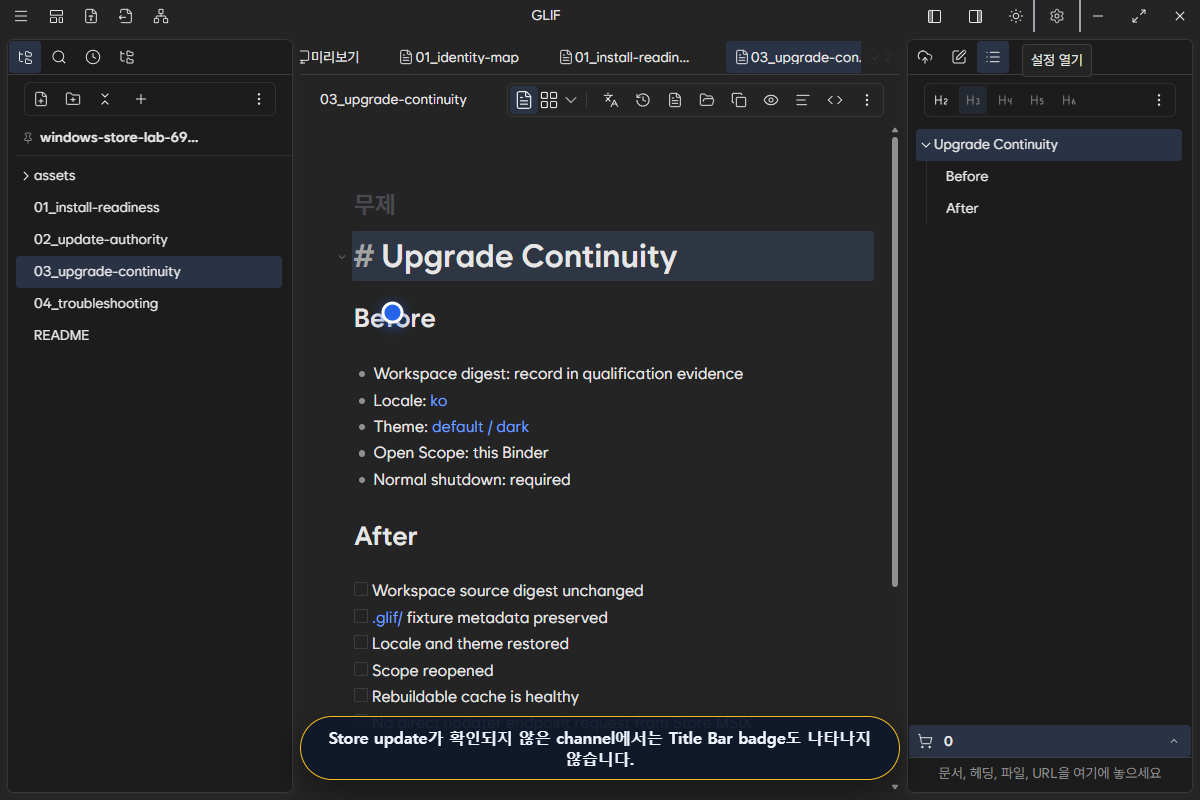
Store update가 확인되고 Store를 열 수 있을 때 Title Bar에 업데이트 action이 나타난다.
- badge가 단순 알림인지 실제 update available 상태인지 읽는다.
- app account, provider 또는 document notification과 혼동하지 않는다.
- badge를 선택하면 Microsoft Store로 이동한다는 설명을 확인한다.
- Store 화면에서 실제 version과 update action을 다시 확인한다.
Development, sideload, non-Windows 또는 trusted Store locator가 없는 환경에서는 badge를 표시하지 않는 것이 정상이다.
2. System Settings에서 상태 확인
- 설정 → 시스템을 연다.
- 업데이트 카드로 이동한다.
- 현재 version과 update authority 상태를 읽는다.
- Store MSIX라면 Store status와 manual refresh action을 확인한다.
available이고 Store를 열 수 있을 때만 Microsoft Store 열기를 사용한다.
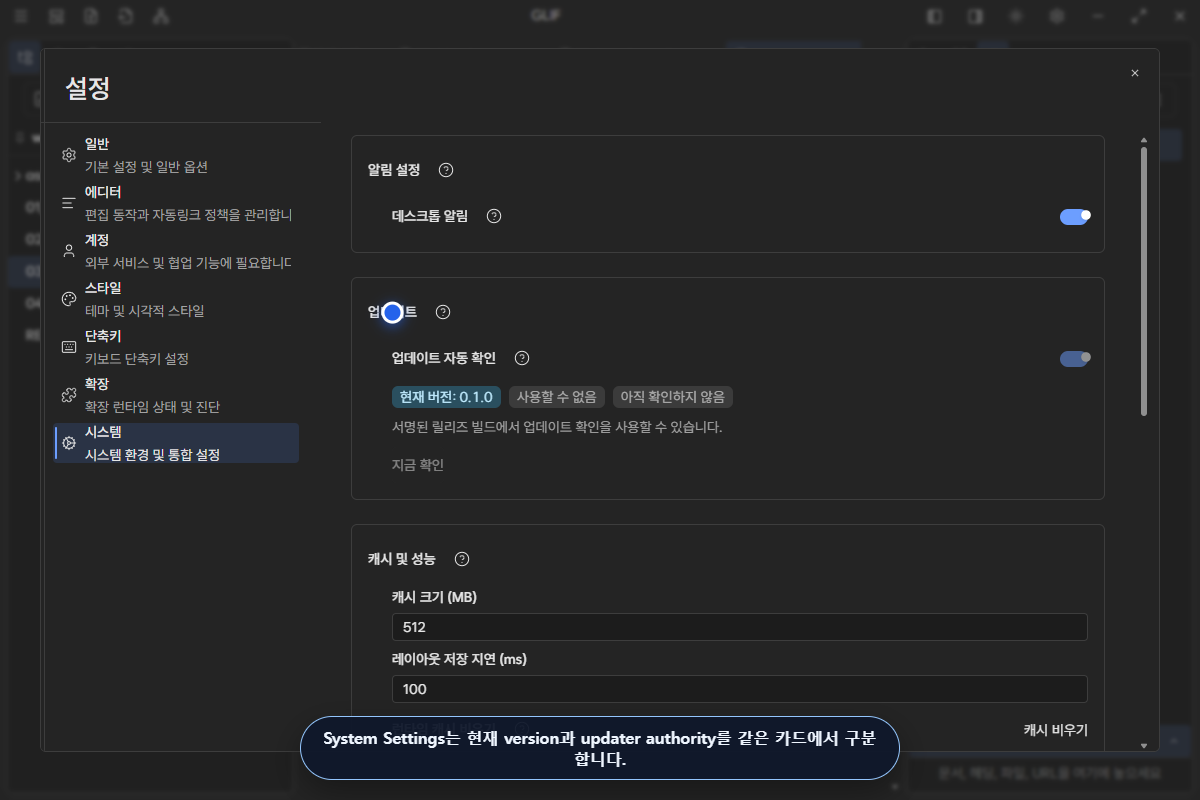
3. 상태값 해석
| 상태 | 의미 | 행동 |
|---|---|---|
| 확인 중 | Store availability query 진행 | 중복 클릭하지 않고 기다림 |
| 최신 상태 | 현재 package에 사용 가능한 update 없음 | 계속 사용 |
| 업데이트 있음 | Store catalog에 update 존재 | Store 열기 |
| 상태 확인 불가 | channel, StoreContext, network 또는 locator 경계 | 현재 상태를 update 없음으로 단정하지 않음 |
| 오류 | query 실패를 sanitized 상태로 표시 | manual refresh 또는 Store 직접 확인 |
Query는 30분 polling과 manual refresh를 사용하며 동시에 여러 요청을 보내지 않도록 합쳐진다.
4. Manual Refresh
Store-associated build에서 Store 상태 새로고침은 availability만 다시 읽는다.
- package를 다운로드하지 않는다.
- 설치를 시작하지 않는다.
- account나 provider credential을 요청하지 않는다.
- 실패하면 raw Store response 대신 제한된 오류 상태를 표시한다.
Refresh 뒤에도 확인할 수 없으면 Microsoft Store 앱의 Library·Downloads에서 Glif를 직접 확인한다.
5. Microsoft Store에서 업데이트
- Glif에서 Microsoft Store 열기를 선택한다.
- Store에서 Glif 제품명과 publisher를 확인한다.
- 표시된 version과 update action을 확인한다.
- Store의 업데이트를 실행한다.
- 완료 뒤 Glif를 다시 열고 현재 version을 확인한다.
- 테스트 workspace와 주요 설정이 유지됐는지 확인한다.
Glif 버튼은 compile-time에 승인된 Store locator만 연다. 임의 URL, query parameter나 direct installer fallback을 구성하지 않는다.
6. 업데이트 뒤 확인
예제 Binder의 03_upgrade-continuity.md를 사용한다.
- 같은 workspace source digest
-
.glif/metadata fixture 보존 - locale·theme 설정 확인
- open Scope와 layout 확인
- Preview와 bundled resource smoke
- Store build에서 direct Tauri updater UI·network request가 없었음
Index와 cache는 byte-for-byte 보존 대상이 아니며 필요하면 정상적으로 다시 만들어질 수 있다.
7. 개발·직접 설치 channel과 구분
msix-store: Store가 update owner이며 availability badge만 사용development,msix-sideload: Store update action fail-closednsis,msi: direct updater compatibility 경계이며 public Windows v1이 아님- unknown channel: updater 지원으로 fallback하지 않음
문제 해결
| 증상 | 가능한 이유 | 조치 |
|---|---|---|
| badge가 없음 | 최신 상태, non-Store build, locator 없음 | System Settings와 설치 channel 확인 |
| 상태 확인 불가 | StoreContext·network·package association | manual refresh, Store Library 확인 |
| Store가 열리지 않음 | trusted locator 또는 OS handoff 실패 | 공식 Store listing을 직접 열고 제품 identity 확인 |
| 업데이트 뒤 workspace가 닫힘 | Scope reopen 필요 | 원본 폴더를 다시 Scope로 선택 |
| 앱 내부 다운로드를 기대함 | Store authority 오해 | Store에서 download/install 수행 |
| 이전 version으로 돌아가고 싶음 | downgrade 미지원 | 더 높은 수정 version의 forward release 대기 |
설치 자체의 production-blocked 경계는 Windows에서 설치하고 첫 실행 확인하기를 참조한다.