출판 워크벤치로 여러 출력 묶기
출판 워크벤치는 같은 Binder를 여러 형식으로 반복 출력할 때 사용하는 조정 화면이다. 출판물 정의 하나에 source 문서와 순서, 제목·저자·언어 같은 공통 메타데이터, 활성 output을 저장한다. 원문을 형식별로 복제하지 않고 PDF, DOCX, EPUB과 Web Preview가 같은 입력을 사용하게 만드는 것이 핵심이다.
언제 사용하나
| 상황 | 출판 워크벤치에서 고정할 것 |
|---|---|
| 검토용 PDF와 편집용 DOCX를 함께 전달 | 같은 문서 순서와 제목·저자 |
| 전자책과 웹판을 같은 release에서 준비 | EPUB과 Web Preview 활성화 |
| 본문판과 요약판을 별도로 관리 | 서로 다른 출판물 정의 생성 |
| 실패한 형식만 다시 실행 | 동일 revision·snapshot에서 실패 항목 재시도 |
한 문서만 즉시 내보내거나 형식별 세부 조판을 바꾸려면 각 PDF·DOCX·EPUB 화면이 더 직접적이다. 워크벤치는 형식별 편집기를 대체하지 않고 공통 입력과 실행 순서를 묶는다.
1. 출력 구성을 먼저 정리하기
- 실습 Binder를 연다.
- Output Structure에
01_product-story.md,02_workflow.md,03_release-notes.md가 이 순서로 보이는지 확인한다. - README처럼 결과에 넣지 않을 문서는 출력 구성에서 제외한다.
- 각 문서의 첫 Markdown 제목이 실제 장 제목으로 읽히는지 확인한다.
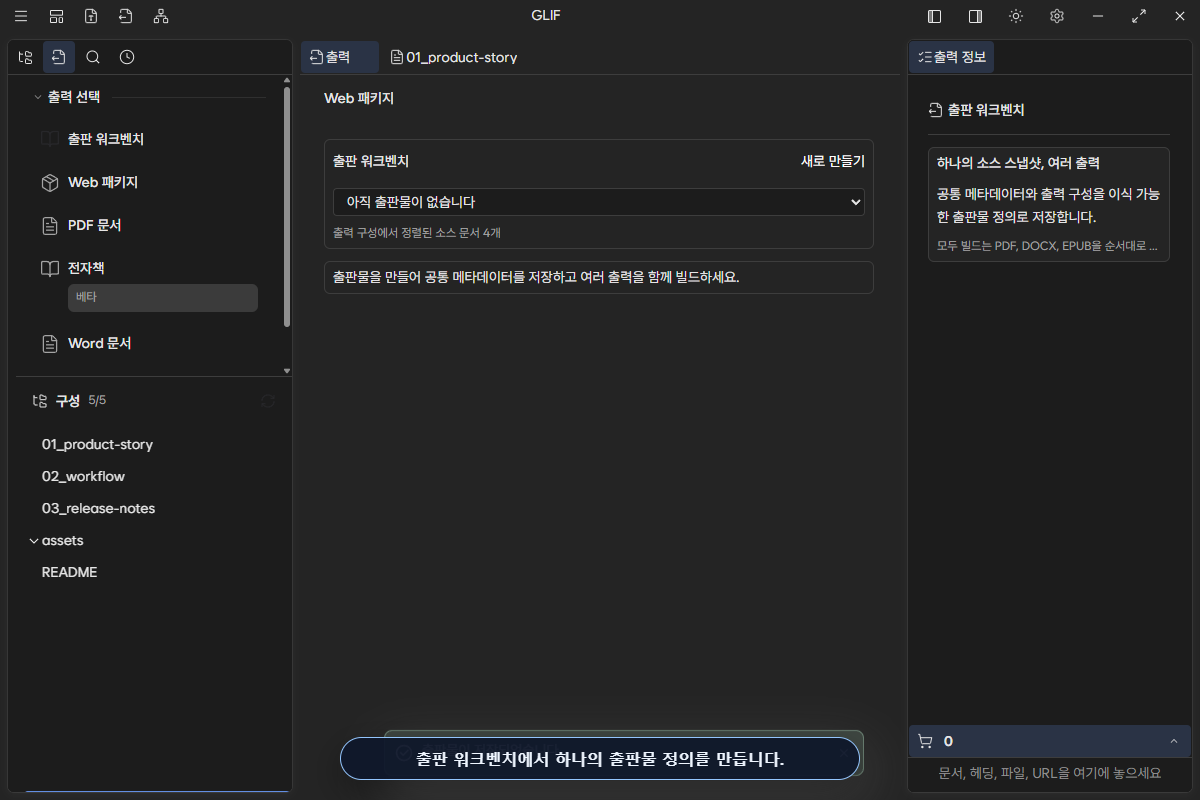
워크벤치 상단의 출력 구성에서 정렬된 소스 문서 N개는 현재 구조의 수다. 출판물 안의 이 출판물에 저장된 문서 N개와 다르면 현재 Binder 구조와 저장된 정의가 다른 상태다.
2. 출판물 만들기
- 상단 또는 명령 팔레트에서 출력을 연다.
- 왼쪽의 출판 워크벤치를 선택한다.
- 새로 만들기를 누른다.
- 출판물 선택 목록에 생성된 ID가 표시되는지 확인한다.
새 출판물은 즉시 저장되며 현재 Output Structure를 초기 source로 사용한다. 같은 Binder 안에서 여러 정의를 만들 수 있으므로 본문판, 검토판, 공개 웹판처럼 목적별로 메타데이터와 출력 조합을 분리할 수 있다.
3. 공통 메타데이터 입력하기
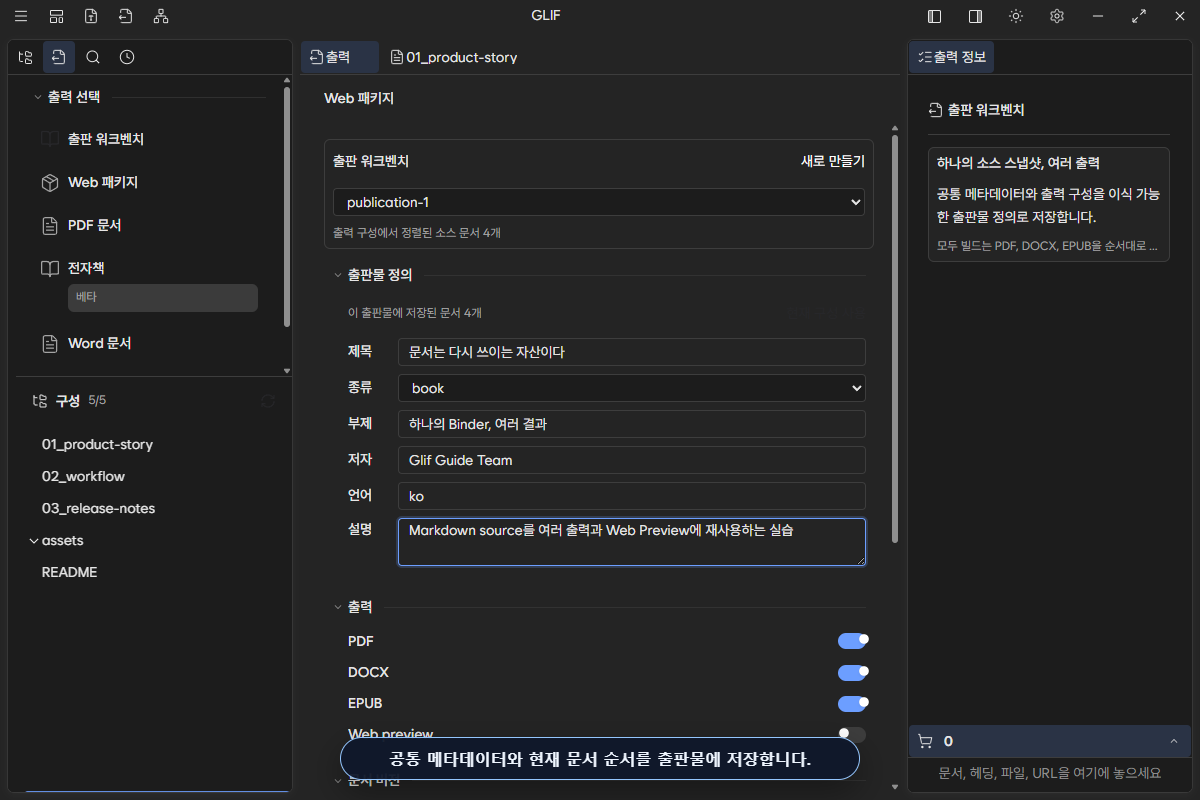
실습에서는 다음 값을 사용한다.
| 필드 | 예제 값 | 쓰임 |
|---|---|---|
| 제목 | 문서는 다시 쓰이는 자산이다 | 출판물과 합본의 대표 제목 |
| 종류 | book | book, site, report, presentation-set, custom 중 선택 |
| 부제 | 하나의 Binder, 여러 결과 | 지원 형식의 부제·설명 입력 |
| 저자 | Glif Guide Team | 쉼표로 여러 저자 분리 |
| 언어 | ko | 출력 언어와 release locale의 기준 |
| 설명 | Markdown source를 여러 출력에 재사용하는 실습 | 지원 형식의 설명 metadata |
제목을 바꾸면 출판물의 공통 metadata 제목도 같이 바뀐다. PDF·DOCX 합본의 장 제목은 개별 파일 front matter보다 본문의 Markdown 제목을 명확히 작성하는 편이 안전하다.
4. 현재 문서 순서 저장하기
Output Structure를 바꾼 뒤에는 현재 구성 사용을 누른다. 이 동작은 현재 정렬된 문서 경로를 출판물의 포함 목록과 순서에 복사한다.
- 새 문서를 Binder에 추가했다고 자동으로 기존 출판물에 포함되지는 않는다.
- 출판물에 저장된 문서가 현재 Binder에서 사라지면 실행 준비 단계에서 누락으로 중단된다.
- 구조를 동기화한 뒤 반드시 저장한다.
5. 출력 선택하기
| 출력 | 실행 결과 | 추가로 확인할 화면 |
|---|---|---|
| 저장 대화상자 뒤 PDF 생성 | page, font, link, 표지 | |
| DOCX | 저장 대화상자 뒤 DOCX 생성 | heading, list, table, 지원 요소 |
| EPUB | EPUB artifact 생성 | metadata, spine, navigation, resource |
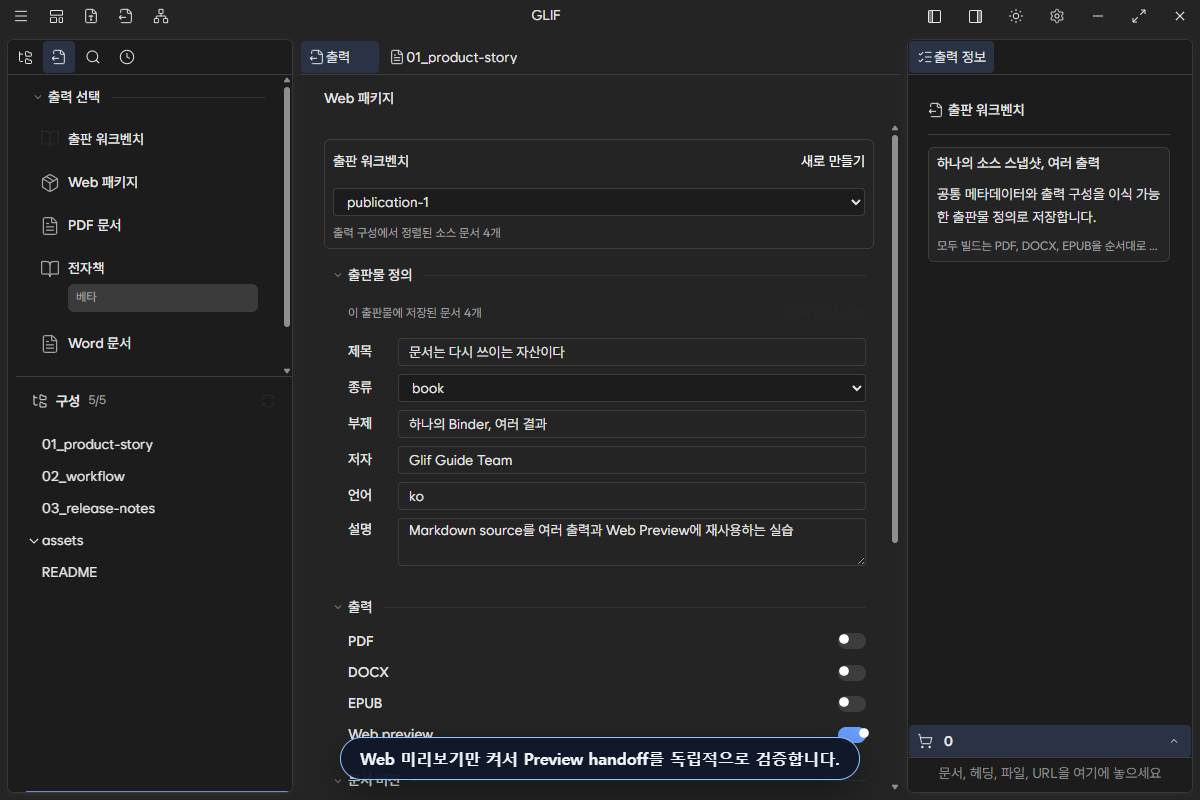
| Web preview | Preview 작업 공간으로 이동 | route, link, asset, responsive layout |
필요한 출력만 켠다. 처음 Web 흐름을 검증할 때는 PDF·DOCX·EPUB을 끄고 Web preview만 켜면 네이티브 저장 대화상자 없이 Preview 전환을 분리해서 확인할 수 있다.
6. 저장과 저장하지 않은 변경
필드를 바꾸면 하단 상태가 저장하지 않은 변경으로 바뀐다. 저장 뒤에는 저장됨으로 돌아오는지 확인한다.
저장하지 않은 상태에서 다른 출판물이나 Output으로 이동하면 다음 경계를 선택한다.
- 저장: 현재 변경을 기록한 뒤 이동
- 버리기: 마지막 저장 상태로 되돌리고 이동
- 취소: 현재 화면과 변경을 유지
저장이 실패하거나 확인을 취소하면 이동하지 않는다. 디스크의 정의가 다른 revision으로 바뀌었다는 메시지가 나오면 디스크에서 다시 불러오기 후 변경을 다시 적용한다.
7. 모두 빌드 실행하기
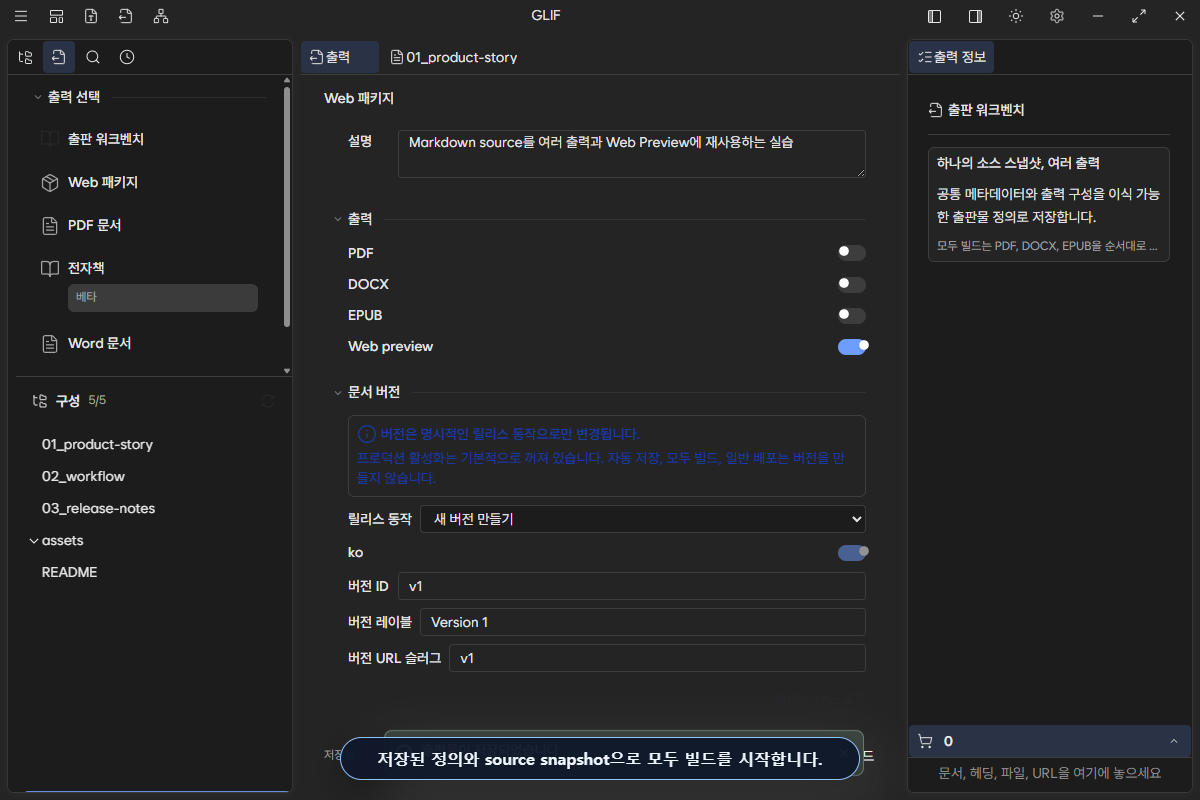
모두 빌드는 누르는 순간 다음 입력을 한 실행 snapshot으로 고정한다.
- 저장된 출판물 revision
- 포함 문서와 순서
- 각 문서의 Markdown 내용
- 선택한 output과 공통 metadata
선택한 output은 순서대로 실행된다. 한 항목이 실패하거나 저장 대화상자에서 취소돼도 뒤 항목은 별도 상태로 계속 처리되며 최근 실행에는 다음 중 하나가 표시된다.
- 성공
- 미리보기에서 열림
- 실패
- 취소됨
- 건너뜀
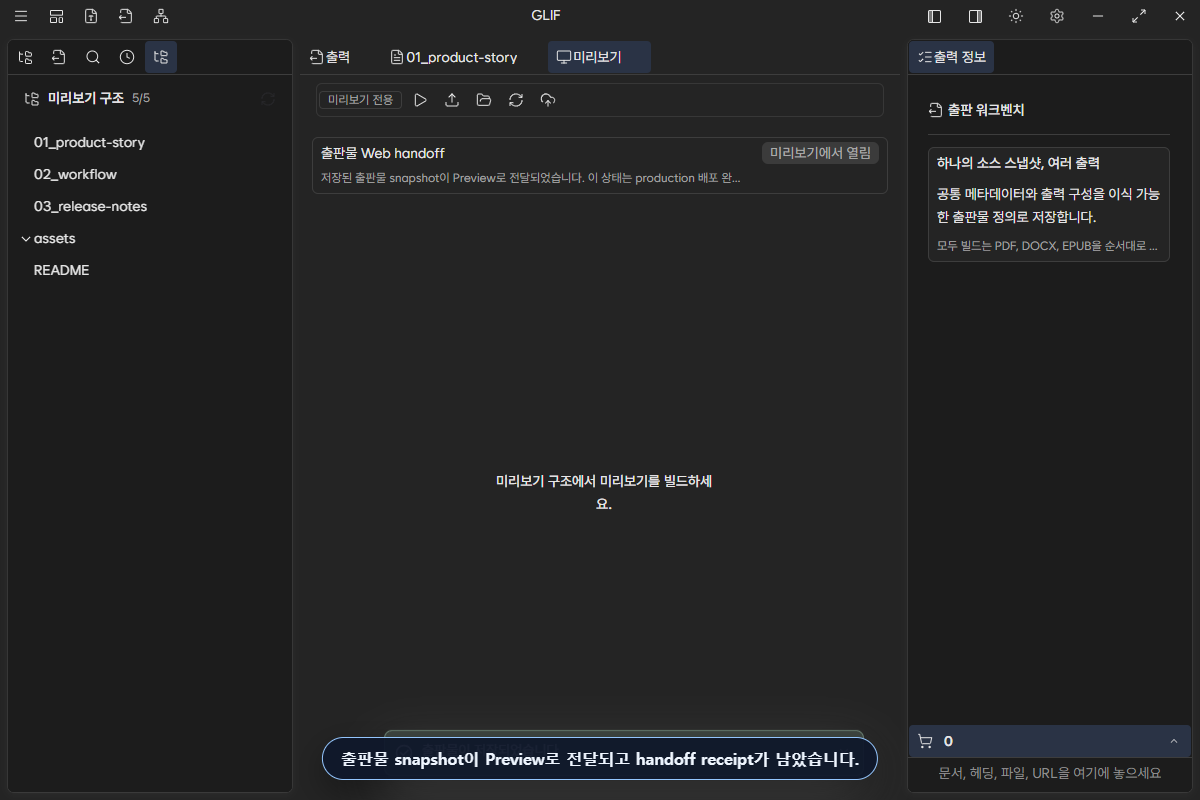
Web의 미리보기에서 열림은 사이트 파일 생성이나 인터넷 배포가 끝났다는 뜻이 아니다. Preview 작업 공간으로 책임이 넘어갔다는 뜻이다.
영상의 버튼 조작과 Preview 전환은 실제 앱 화면이다. Web handoff가 끝나면 Preview 상단에 출판물 Web handoff → 미리보기에서 열림 receipt가 나타난다. 이 상태는 site.hugo-static output adapter가 Preview 작업 공간으로 책임을 넘겼다는 실행 기록이며, 인터넷 배포 성공이나 생성된 site artifact 경로를 뜻하지 않는다.
8. 실패 항목 재시도
실패 항목 재시도는 실패한 output만 같은 입력으로 다시 실행한다. 다음 조건이 하나라도 바뀌면 재시도 대신 새 모두 빌드를 시작해야 한다.
- 출판물 정의 revision
- source 문서 내용 또는 순서
- 저장하지 않은 출판물 변경
이 제한은 “수정 전 PDF와 수정 후 EPUB”처럼 서로 다른 원문이 한 실행 결과로 섞이는 것을 막는다. 저장 대화상자를 닫은 항목은 실패가 아니라 취소이므로 필요하면 새 실행에서 다시 선택한다.
9. 문서 버전과 원격 공개 경계
문서 버전은 일반 저장이나 모두 빌드와 별개의 명시적 release 동작이다. 새 버전 ID·label·URL slug와 locale을 선택하고 사전 검토를 거쳐야 local release intent가 생긴다.
- 자동 저장은 버전을 만들지 않는다.
- 모두 빌드는 버전을 올리지 않는다.
- Preview 전환은 production을 활성화하지 않는다.
- 원격 production activation은 기본적으로 꺼져 있다.
실증 범위
이 가이드 묶음은 실제 앱에서 출판물 생성, metadata 입력, source 동기화, 출력 선택, 저장과 Web Preview handoff를 확인하는 것을 목표로 한다. PDF·DOCX·EPUB의 실제 파일 품질은 각 형식 가이드에서 별도로 검증하며, production deploy 성공은 주장하지 않는다.
다음 단계: Preview 작업 공간에서 게시 전 검증하기