Markdown 표와 데이터 작업
Glif의 표는 별도 spreadsheet 파일이 아니라 사람이 읽을 수 있는 Markdown pipe table을 기준으로 한다. 셀 이동과 행·열 조작은 원문을 바꾸고, 병합·열너비·차트 범위 같은 표현 설정은 projection profile에 저장될 수 있다. 이 장은 두 저장 경계를 구분하면서 데이터 작업을 확장한다.
단계별 학습 경로
| 단계 | 기능 | 확인할 결과 |
|---|---|---|
| 1 | 셀 편집과 keyboard 이동 | Markdown 셀 값과 행이 예상대로 변경 |
| 2 | 행·열 추가, 제거와 reorder | separator와 정렬 marker 보존 |
| 3 | 셀 선택 | 직사각형·개별 선택 상태와 편집 모드 구분 |
| 4 | 병합 overlay | 원문 값과 profile merge 정보의 책임 분리 |
| 5 | 수식 | Markdown에 남는 수식 literal과 읽기 화면의 계산 표시값 구분 |
| 6 | Chart intent | table sourceRange와 차트 결과 연결 |
| 7 | QuerySpec | 허용된 field와 planner diagnostic 확인 |
상세 가이드
- Markdown 표 편집 기초 — 셀 선택·편집, keyboard 이동, 행·열 조작과 legacy migration
- 표 수식 작성과 계산 결과 — source-visible formula, 지원 함수와 범위 선택
- 여러 셀 선택과 병합 — 직사각형·비연속 선택, 값 충돌과 복구
- 표·차트 설정과 저장 경계 — 메뉴, info zone과 projection profile 책임
- Markdown 표에서 Chart 만들기 — 같은 원문에서 Chart로 전환한 실증 예제
- 문서 목록을 자동으로 모으는 DocsQuery — bounded preset·filter와 상태 복구
공용 예제
project-metrics.md는 첫 열을 label, 나머지를 수치 열로 둔다. 먼저 Table에서 값을 수정하고, 같은 sourceRange로 Chart를 만든다. 다음 단계에서는 formula 열을 추가하고 앱을 다시 열었을 때 수식 literal과 계산 표시값이 각각 어떻게 남는지 비교한다.
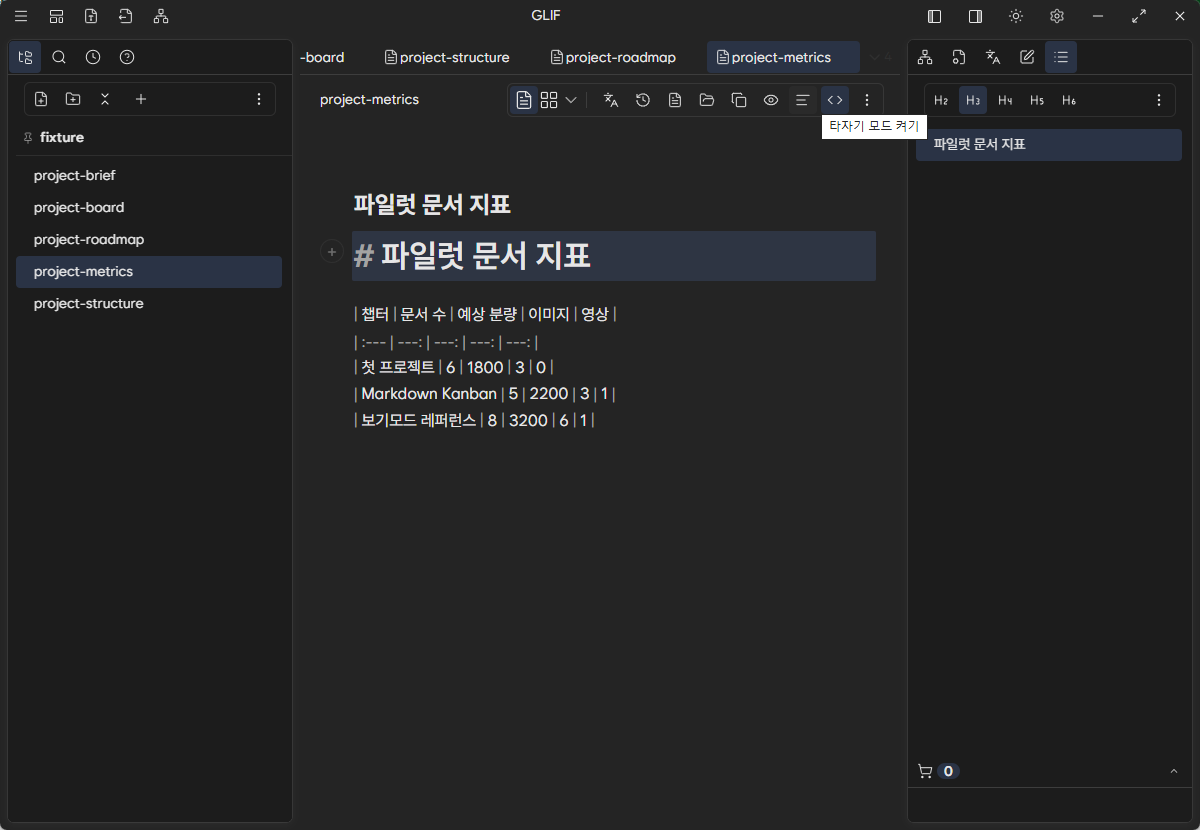
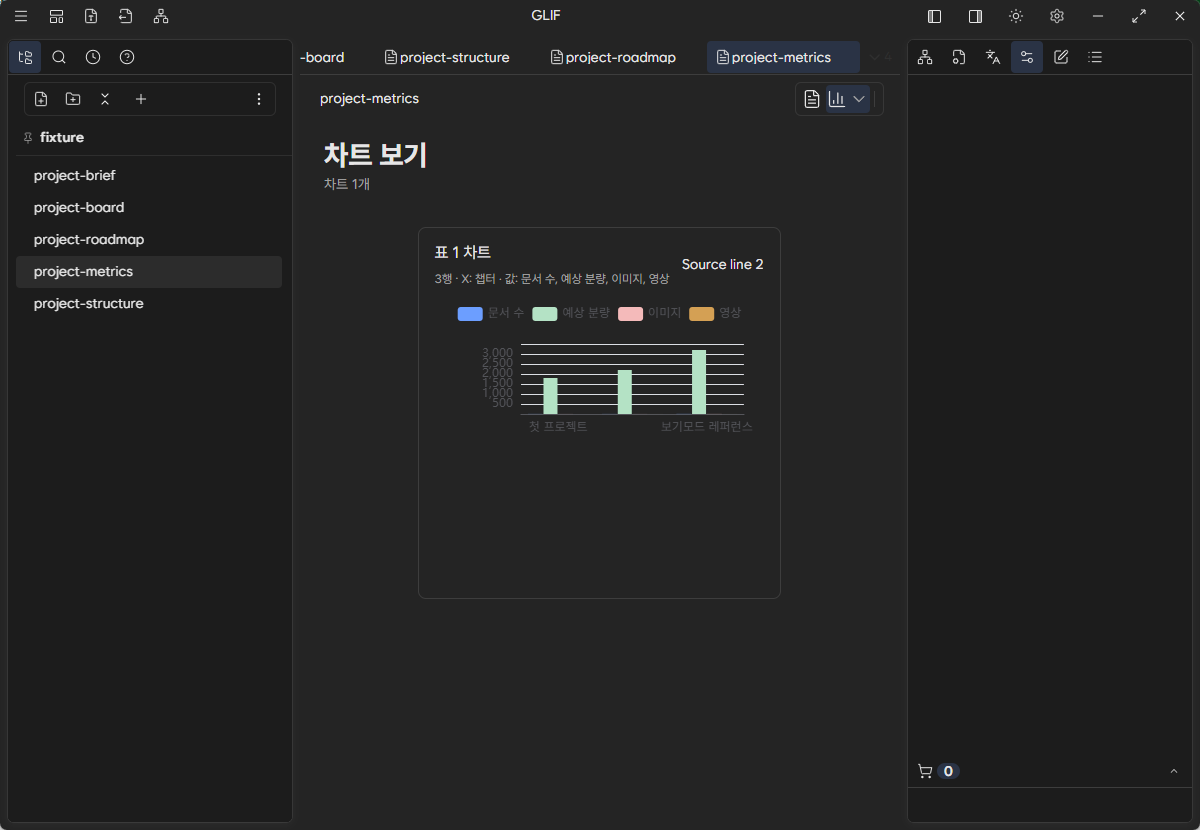
Markdown 표에서 Chart 만들기에서 두 화면 사이의 선택·저장·복구 절차를 단계별로 따라갈 수 있다.
중요한 저장 경계
- 셀 값, 행과 열 순서는 Markdown 원문이다.
- zebra, 열너비, merge overlay와 chart intent는 projection profile일 수 있다.
- covered cell 값 충돌은 조용히 버리지 않고 해결 선택을 요구한다.
- Table의 구조 조작과 Info zone의 지속 설정은 같은 메뉴에 무리하게 합치지 않는다.
- QuerySpec은 임의 SQL 실행기가 아니라 닫힌 field registry와 revision barrier를 가진다.
Markdown 표 편집 레퍼런스와 Table·Chart 보기 상세를 함께 읽으면 입력 문법과 화면 결과를 빠르게 비교할 수 있다.